Cómo configurar proxies móviles en ixBrowser: Guía paso a paso para principiantes
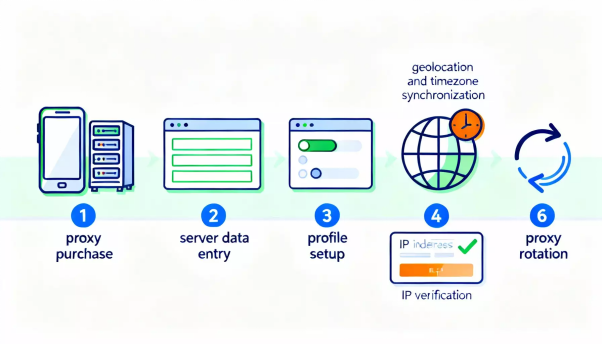
Una guía paso a paso para configurar proxies móviles de mobileproxy.space en el navegador anti-detección ixBrowser. En 60-90 minutos aprenderás a comprar y conectar un proxy, crear perfiles, automatizar la rotación de IP y verificar que la configuración funcione correctamente, sin errores.
En esta guía paso a paso, aprenderás a conectar proxies móviles de mobileproxy.space al navegador anti-detección ixBrowser, crear y configurar perfiles vinculados a proxies, establecer una huella digital de navegador realista, sincronizar la geolocalización y la zona horaria, y automatizar la rotación de IP. Al final, tendrás un entorno de trabajo totalmente operativo para trabajar de forma segura y creíble con sitios, accesos y cuentas, además de listas de verificación y soluciones para problemas comunes.
A quién va dirigida esta guía: a principiantes que utilizan proxies móviles y un navegador anti-detección por primera vez, y a usuarios avanzados que desean una configuración estructurada y óptima con rotación y verificación automatizadas en 2025.
Lo que debes saber de antemano: conocimientos básicos de informática (instalar aplicaciones, copiar/pegar texto), comprensión de usuario/contraseña y capacidad para leer indicaciones sencillas de la interfaz de usuario. No se requieren conocimientos previos de redes o proxies; lo mantendremos simple.
Tiempo requerido: 60-90 minutos para tu primer ciclo de configuración. Después de eso, crear nuevos perfiles y conectar proxies adicionales te llevará unos 5-10 minutos por perfil.
Resultado: tendrás un perfil de ixBrowser funcional con un proxy móvil conectado, una huella digital correcta y rotación de IP automatizada según sea necesario, además de un proceso claro que podrás repetir para nuevos perfiles.
✅ Comprobación rápida: En este punto, ixBrowser está instalado y se inicia correctamente, puedes iniciar sesión y tienes listos los detalles de tu proxy (host, puerto, usuario/contraseña o lista blanca) y la URL de rotación.
Lo que más importa: un perfil creíble se basa en la coherencia: IP (país/ciudad), idiomas, zona horaria, geolocalización, fuentes y rendimiento. Cuanto más alineados estén, menos probable será que un sitio sospeche de automatización o elusión. Los conflictos aumentan las comprobaciones y los bloqueos.
Rotación: evita rotar con demasiada frecuencia si los servicios monitorizan de cerca la estabilidad. Empieza con la rotación manual según sea necesario.
Consejo: Utiliza un proxy por cada "persona"/perfil de trabajo. Eso mantiene las cookies y el comportamiento vinculados lógicamente a un único grupo de IPs.
WebRTC ya debería estar encaminado a través del proxy para evitar filtraciones.
Consejo: Guarda la configuración del proxy junto con el nombre del perfil en las notas de tu gestor de contraseñas. Esto acelera el soporte y la migración.
Ajustes manuales: si el perfil parece "antinatural" (por ejemplo, macOS con un conjunto de fuentes raro y un idioma extraño), cambia a los ajustes preestablecidos recomendados de iXBrowser.
Consejo: Imita un recorrido de usuario realista: visita sitios locales (noticias regionales, mapas) para acumular cookies relevantes.
Un ritmo: establece una regla sencilla sobre cuándo rotar (antes de iniciar sesión, después de errores, antes de acciones masivas).
Consejo: Si un sitio lanza captchas frecuentes, rota la IP y "calienta": pasa 2-3 minutos navegando casualmente por páginas relacionadas antes de realizar acciones clave.
Introducción
En esta guía paso a paso, aprenderás a conectar proxies móviles de mobileproxy.space al navegador anti-detección ixBrowser, crear y configurar perfiles vinculados a proxies, establecer una huella digital de navegador realista, sincronizar la geolocalización y la zona horaria, y automatizar la rotación de IP. Al final, tendrás un entorno de trabajo totalmente operativo para trabajar de forma segura y creíble con sitios, accesos y cuentas, además de listas de verificación y soluciones para problemas comunes.A quién va dirigida esta guía: a principiantes que utilizan proxies móviles y un navegador anti-detección por primera vez, y a usuarios avanzados que desean una configuración estructurada y óptima con rotación y verificación automatizadas en 2025.
Lo que debes saber de antemano: conocimientos básicos de informática (instalar aplicaciones, copiar/pegar texto), comprensión de usuario/contraseña y capacidad para leer indicaciones sencillas de la interfaz de usuario. No se requieren conocimientos previos de redes o proxies; lo mantendremos simple.
Tiempo requerido: 60-90 minutos para tu primer ciclo de configuración. Después de eso, crear nuevos perfiles y conectar proxies adicionales te llevará unos 5-10 minutos por perfil.
Resultado: tendrás un perfil de ixBrowser funcional con un proxy móvil conectado, una huella digital correcta y rotación de IP automatizada según sea necesario, además de un proceso claro que podrás repetir para nuevos perfiles.
Lista de verificación previa
Antes de empezar, asegúrate de tener todo lo que necesitas y de que tu ordenador cumple los requisitos del sistema. Esto ayuda a evitar errores durante la instalación y el primer lanzamiento.Herramientas y accesos necesarios
- Una cuenta en mobileproxy.space con un plan de proxy móvil activo (elige país, operador y duración según sea necesario).
- Navegador anti-detección ixBrowser con acceso a tu panel de control (cuenta creada y aplicación instalada).
- Un método de pago para comprar el proxy (tarjeta bancaria u otras opciones compatibles).
- Una dirección de correo electrónico para el registro y las notificaciones.
Requisitos del sistema
- Sistema operativo: Windows 10/11 o macOS (versiones actuales, 2025).
- CPU: al menos 2 núcleos; se recomiendan 4 o más núcleos.
- RAM: mínimo 8 GB; se recomiendan 16 GB para un trabajo cómodo con múltiples perfiles.
- Espacio libre en disco: más de 2 GB para el almacenamiento de perfiles y caché.
- Conexión a internet estable de 10 Mbps o superior.
Qué descargar e instalar
- Descarga el instalador de ixBrowser desde el sitio web oficial.
- Instala ixBrowser siguiendo el asistente de configuración: elige la carpeta, acepta los términos y completa la instalación.
- Crea una cuenta de ixBrowser si no tienes una y, a continuación, inicia sesión.
- Prepara los detalles de tu proxy móvil: dirección del servidor (host), puerto, usuario y contraseña o acceso por lista blanca de IP, además de la URL para la rotación de IP (si está disponible en tu panel de mobileproxy.space).
Copias de seguridad
Aunque la primera ejecución es rápida, tu perfil de ixBrowser acumula datos importantes: cookies, almacenamiento local, huellas digitales. Es inteligente planificar las copias de seguridad con antelación.- Después de crear al menos un perfil de trabajo, expórtalo a un archivo (por ejemplo, JSON u otro formato compatible con tu plan y versión de iXBrowser).
- Guarda la copia de seguridad en un lugar protegido (por ejemplo, un archivo comprimido cifrado y protegido con contraseña).
- Repite las exportaciones periódicamente o utiliza la sincronización en la nube integrada si está incluida en tu licencia.
✅ Comprobación rápida: En este punto, ixBrowser está instalado y se inicia correctamente, puedes iniciar sesión y tienes listos los detalles de tu proxy (host, puerto, usuario/contraseña o lista blanca) y la URL de rotación.
Conceptos clave
Repasemos rápidamente los aspectos esenciales para que cada ajuste tenga sentido.- Proxy móvil: un servidor de puerta de enlace que se conecta a internet a través de una red móvil (4G/5G). Su IP parece la de un dispositivo móvil, lo que suele reducir los bloqueos en comparación con los proxies de centros de datos.
- Rotación de IP: cambiar la dirección IP externa de tu proxy. Útil para restablecer sesiones sospechosas y evitar captchas o límites.
- Navegador anti-detección: un navegador que permite crear perfiles separados con huellas digitales únicas (parámetros técnicos), aislar cookies y datos locales, y gestionar la configuración de red, incluidos los proxies.
- Huella digital del navegador: un conjunto de parámetros: User-Agent, WebGL, Canvas, fuentes, idioma, zona horaria, tamaño de pantalla, WebRTC y más. Hacer que estos coincidan con la IP y la geolocalización es fundamental para la verosimilitud.
- Autenticación de proxy: método de acceso: usuario/contraseña o lista blanca de IP. Con usuario/contraseña, introduces las credenciales en iXBrowser. Con la lista blanca, añades tu IP en el panel del proxy.
- WebRTC: una tecnología de transmisión en tiempo real. Si se configura mal, puede filtrar tu IP real. En un navegador anti-detección, configúralo para que se encamine a través del proxy o para bloquear filtraciones.
Lo que más importa: un perfil creíble se basa en la coherencia: IP (país/ciudad), idiomas, zona horaria, geolocalización, fuentes y rendimiento. Cuanto más alineados estén, menos probable será que un sitio sospeche de automatización o elusión. Los conflictos aumentan las comprobaciones y los bloqueos.
Paso 1: Regístrate y compra un proxy móvil en mobileproxy.space
Objetivo
Comprar un proxy móvil y obtener los parámetros de conexión (host, puerto, usuario/contraseña o lista blanca) y el enlace de rotación de IP.Paso a paso
- Regístrate en el panel de mobileproxy.space. Proporciona tu correo electrónico y establece una contraseña segura.
- Ve a la sección de planes y ubicaciones. Elige el país que necesites (por ejemplo, Rusia, Kazajistán, Turquía, UE; que coincida con los requisitos de tu proyecto).
- Selecciona las opciones de rotación de IP. Normalmente tendrás rotación manual mediante enlace (API) y rotación automática por intervalo. Para mayor flexibilidad, elige un plan con acceso API.
- Elige el tipo de autenticación. El usuario/contraseña suele ser más cómodo si tu IP doméstica es dinámica. Si tienes una IP estática, la lista blanca está bien.
- Paga el plan. Espera a la activación en tu panel; verás el host, el puerto y las credenciales.
- Guarda la URL de cambio de IP (genera/muestra el enlace de rotación). La necesitarás para la automatización y los cambios manuales de IP.
- Comprueba el estado del proxy en tu panel: "Activo", fecha de caducidad, IP actual y rotaciones disponibles.
Notas clave
La ubicación debe coincidir con tus sitios de destino. Si trabajas con un servicio local en un país específico, elige esa región.Rotación: evita rotar con demasiada frecuencia si los servicios monitorizan de cerca la estabilidad. Empieza con la rotación manual según sea necesario.
Consejo: Utiliza un proxy por cada "persona"/perfil de trabajo. Eso mantiene las cookies y el comportamiento vinculados lógicamente a un único grupo de IPs.
Resultado esperado
Tienes el host, el puerto, el usuario/contraseña o la IP de la lista blanca, y la URL de rotación de IP para tu proxy móvil.Posibles problemas y soluciones
- Sin acceso a la rotación: comprueba si la opción está incluida en tu plan o actualízalo.
- Faltan los datos del proxy: refresca la página del panel y verifica el pago/renovación.
- La lista blanca no funciona: asegúrate de haber añadido tu IP externa actual, no tu IP de red local (LAN).
Paso 2: Prepara ixBrowser y configura un perfil base
Objetivo
Crear tu primer perfil de iXBrowser, configurar los parámetros esenciales de la huella digital, habilitar la protección contra filtraciones y preparar el perfil para un proxy móvil.Paso a paso
- Abre ixBrowser e inicia sesión.
- Ve a la sección Perfiles (Profiles).
- Haz clic en "Crear perfil" / "Nuevo perfil" (Create profile / New profile).
- Nombra el perfil. Ejemplo: "RU-Mobile-01" o "TR-Mobile-BrandA". Mantén una convención de nombres coherente.
- Selecciona la plataforma/agente de destino (por ejemplo, Windows/Chrome). Para mayor realismo, elige una combinación popular como Windows + Chrome o macOS + Chrome.
- Abre la configuración de la huella digital (fingerprint): habilita la generación de huellas digitales para la plataforma elegida. Si hay un modo "Auto" o "Recomendado", úsalo.
- Abre la sección WebRTC. Configúrala para que se encamine a través del proxy o bloquee las filtraciones para que los sitios no puedan ver tu IP real.
- Establece el idioma de la interfaz y los encabezados Accept-Language. Haz que coincidan con el país del proxy: por ejemplo, ru-RU para Rusia, tr-TR para Turquía.
- Establece la zona horaria en "Auto por IP" o elígela manualmente para el país del proxy (puedes ajustarla después de conectar el proxy).
- Desactiva los complementos innecesarios. Mantén los conjuntos estándar de fuentes y códecs generados por iXBrowser.
- Guarda el perfil sin iniciarlo. Aún no vamos a conectar el proxy; este paso finaliza la preparación de la huella digital.
Resultado esperado
Has creado un nuevo perfil con una configuración de huella digital base correcta, la protección WebRTC habilitada y los idiomas configurados para la geolocalización prevista.Posibles problemas y soluciones
- El perfil no se guarda: reinicia ixBrowser, comprueba la disponibilidad de disco y asegúrate de que tu antivirus no esté bloqueando los cambios.
- Parámetros confusos: elige el ajuste preestablecido "Recomendado" o "Auto"; puedes ajustarlo más tarde después de conectar la IP del proxy.
Paso 3: Conecta el proxy móvil a tu perfil de ixBrowser
Objetivo
Introducir los detalles del proxy en el perfil y probar la conexión utilizando la comprobación integrada de ixBrowser.Paso a paso
- Abre la configuración del perfil que creaste.
- Busca la sección "Proxy" / "Red" (Network) (el nombre puede variar según la versión).
- Selecciona el tipo de proxy. mobileproxy.space suele proporcionar HTTP(S). Si SOCKS5 está disponible, elígelo; de lo contrario, quédate con HTTP(S).
- Pega el host de tu proxy en el campo "Host/Servidor" (por ejemplo, mp123.mobileproxy.space).
- Introduce el "Puerto" (por ejemplo, 12345).
- Elige el método de autenticación: "Usuario/Contraseña" o "IP (lista blanca)". Si usas usuario/contraseña, introduce tus credenciales.
- Haz clic en "Comprobar conexión" (Check connection) o similar. Luego, opcionalmente, realiza una verificación cruzada con un comprobador de proxy independiente para confirmar la geolocalización exacta y el estado de la IP.
- Guarda los cambios del perfil.
- Inicia el perfil y abre unas cuantas páginas (por ejemplo, un motor de búsqueda) para verificar que la navegación funciona. No inicies sesión en cuentas todavía; solo prueba la conectividad.
Notas clave
Prueba sin cuentas para evaluar la velocidad, la estabilidad y la disponibilidad del sitio para esta IP.WebRTC ya debería estar encaminado a través del proxy para evitar filtraciones.
Consejo: Guarda la configuración del proxy junto con el nombre del perfil en las notas de tu gestor de contraseñas. Esto acelera el soporte y la migración.
Resultado esperado
El perfil se conecta a través del proxy móvil: la prueba de conexión de iXBrowser se supera y las páginas se cargan sin errores.Posibles problemas y soluciones
- Fallo de autenticación: comprueba el usuario/contraseña, las mayúsculas/minúsculas y elimina los espacios adicionales después de copiar/pegar.
- Sin conexión: desactiva temporalmente el VPN/firewall y asegúrate de que tu antivirus no esté bloqueando ixBrowser.
- Lista blanca no aplicada: tu IP externa ha cambiado; actualiza la lista blanca en tu panel de mobileproxy.space.
Paso 4: Sincroniza la geolocalización, la zona horaria y la huella digital con el proxy móvil
Objetivo
Alinear los parámetros clave de la huella digital del perfil con la geografía e idioma de la IP móvil para aumentar la confianza del sitio.Paso a paso
- Determina la geolocalización de la IP: ejecuta el perfil y busca una herramienta que muestre la ciudad y el país de tu IP. Anota la ciudad/región.
- Cierra la ventana del navegador y vuelve a la configuración del perfil en ixBrowser.
- Establece la "Zona horaria" (Time zone) en "Auto por IP" o selecciona manualmente la zona horaria de la ciudad.
- Establece el "Idioma del sistema" y "Accept-Language" al idioma de la región (por ejemplo, ru-RU; opcionalmente añade en-US como segundo idioma).
- En "Geolocalización", elige "Usar por IP" / "Automático" o introduce las coordenadas de la ciudad real de la IP. Si hay un modo de "Emulación", actívalo para obtener precisión a nivel de ciudad.
- Comprueba "Fuentes" (Fonts) y "Complementos" (Plugins): mantén el ajuste estándar para tu plataforma. Evita configuraciones exóticas si tu IP es de una región típica.
- Asegúrate de que "WebRTC" se encamine a través del proxy. Para "Canvas/WebGL", habilita el ruido ligero que sugiere iXBrowser: lo suficientemente único sin ser exagerado.
- Guarda el perfil y vuelve a iniciarlo.
- Verifica que las interfaces de los sitios, la hora local y la hora del sistema coincidan con la zona horaria de la región de la IP.
Notas clave
La coherencia lo es todo. El idioma, la hora, la geolocalización y el proveedor de IP deben parecer coherentes.Ajustes manuales: si el perfil parece "antinatural" (por ejemplo, macOS con un conjunto de fuentes raro y un idioma extraño), cambia a los ajustes preestablecidos recomendados de iXBrowser.
Consejo: Imita un recorrido de usuario realista: visita sitios locales (noticias regionales, mapas) para acumular cookies relevantes.
Resultado esperado
Tu perfil refleja la lógica de la IP: los sitios ven una zona horaria, un idioma, una geolocalización y un tipo de dispositivo correctos.Posibles problemas y soluciones
- Desajuste horario: ajusta la zona horaria manualmente y vuelve a iniciar el perfil.
- Las páginas cambian de idioma: establece dos idiomas (el regional primero y el inglés después) para que los sitios se adapten correctamente.
- WebRTC sigue mostrando tu IP: vuelve a comprobar el modo "a través de proxy" y desactiva cualquier extensión que altere WebRTC.
Paso 5: Rotación de IP y automatización
Objetivo
Configurar cambios de IP seguros y predecibles de forma manual y/o automática para reducir captchas y bloqueos sin levantar sospechas.Paso a paso
- Abre el perfil en ixBrowser y ve a la configuración del proxy.
- Busca el campo o sección para "URL de cambio de IP" (si es compatible con tu versión de iXBrowser). Pega la URL de rotación de tu panel de mobileproxy.space.
- Guarda el perfil. Comprueba que ixBrowser pueda llamar a esta URL (la solicitud suele hacerse desde tu sistema).
- Si no hay integración directa de URL, crea un marcador en el navegador con el enlace de rotación o configura una tecla de acceso rápido que llame a la URL a través de un script/utilidad externa. Alternativamente, abre el navegador de tu sistema y visita el enlace cuando sea necesario.
- Define las reglas de rotación: actívala manualmente antes de pasos sensibles o establece una rotación automática periódica (si tu proxy y flujo de trabajo lo permiten).
- Realiza una prueba: llama a la URL de rotación, espera entre 5 y 15 segundos (a veces hasta 30) y luego refresca "cuál es mi ip" para confirmar que la IP ha cambiado.
- Documenta el tiempo de espera después de la rotación; esa será tu pauta operativa (por ejemplo, "esperar 15 segundos después de pulsar").
Notas clave
No abuses de la rotación. Los cambios frecuentes de IP en un solo sitio pueden parecer sospechosos.Un ritmo: establece una regla sencilla sobre cuándo rotar (antes de iniciar sesión, después de errores, antes de acciones masivas).
Consejo: Si un sitio lanza captchas frecuentes, rota la IP y "calienta": pasa 2-3 minutos navegando casualmente por páginas relacionadas antes de realizar acciones clave.
Resultado esperado
Puedes cambiar la IP a petición o automáticamente según tu plan, y puedes verificar el cambio.Posibles problemas y soluciones
- La IP no cambia: confirma que la URL es correcta, espera lo suficiente y comprueba que no hayas alcanzado tu límite de rotación.
- Sesión cerrada tras la rotación: algunos sitios vinculan las sesiones a la IP. Rota antes de iniciar sesión o en momentos seguros.